


目次
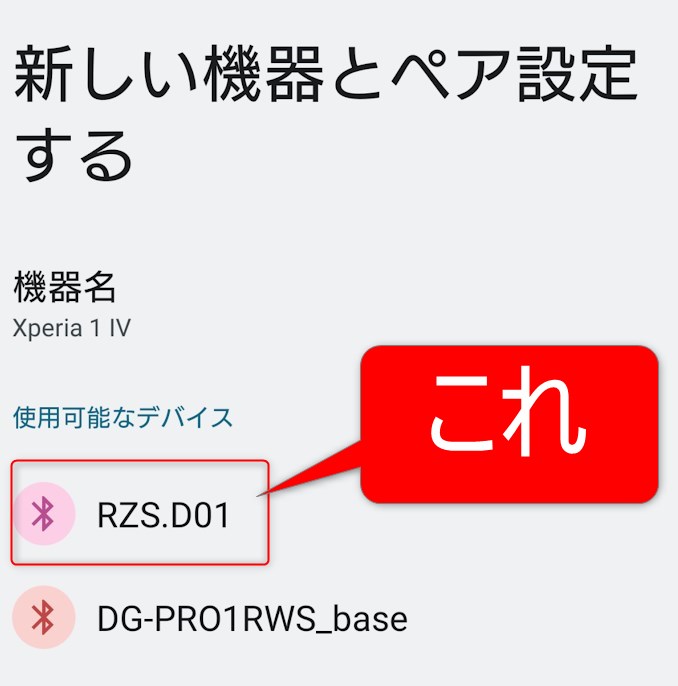
Bluetooth設定で接続する。(初期設定等は、他の記事にて。)
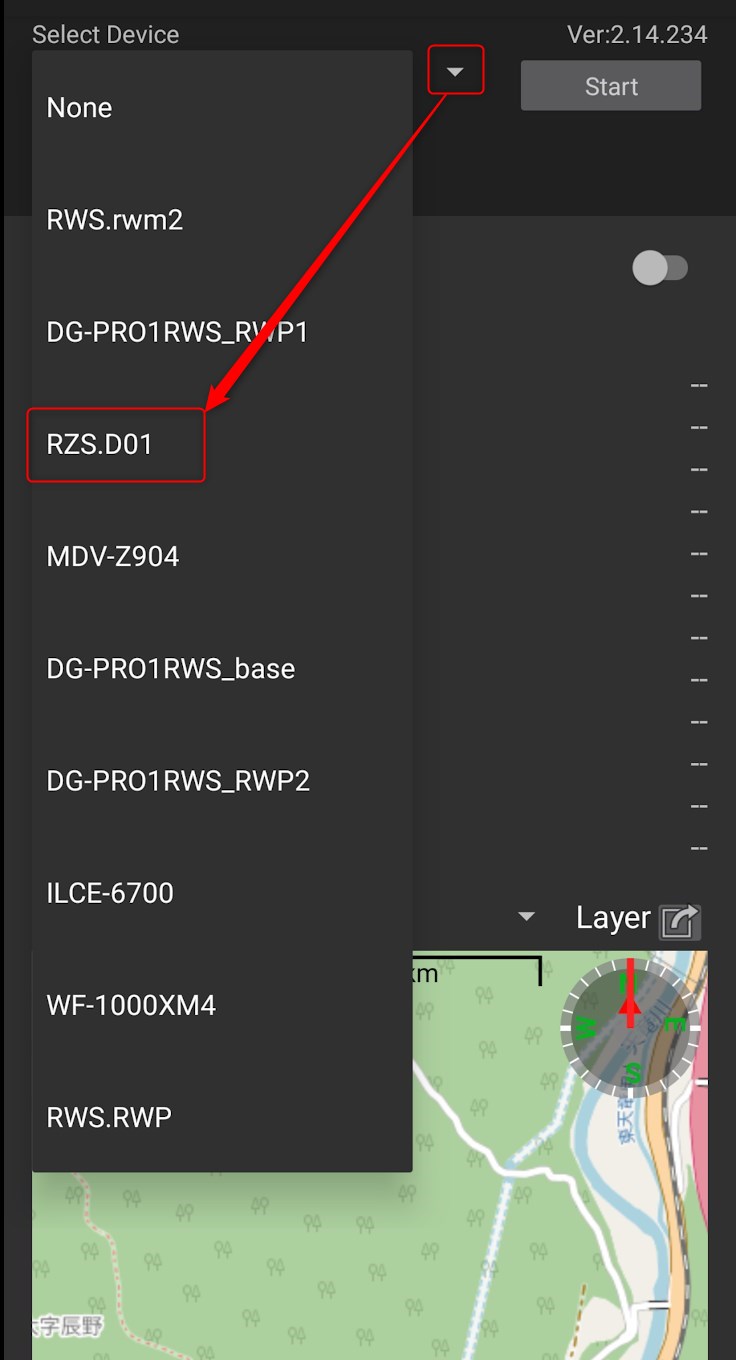
DroggerGPSアプリを開く
レシーバーバージョンを確認
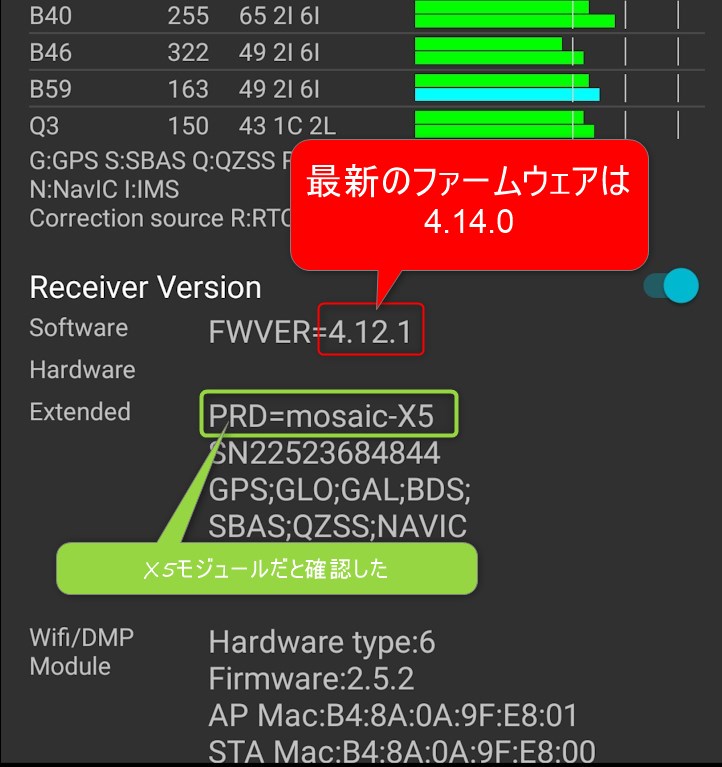
バージョンアップしましょう
上記記事を参考に、ファームウェアをダウンロードする。
PCを操作して準備をします。
マイクロSDカードが必要です。

zipファイルを解凍します。
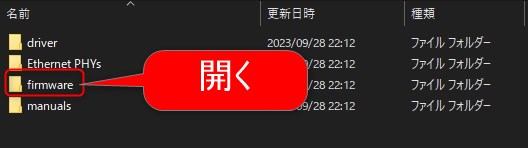
mosaic-X5-4.14.0.sufをマイクロSDカードにコピー

SDカードをRZS.Dに挿入する
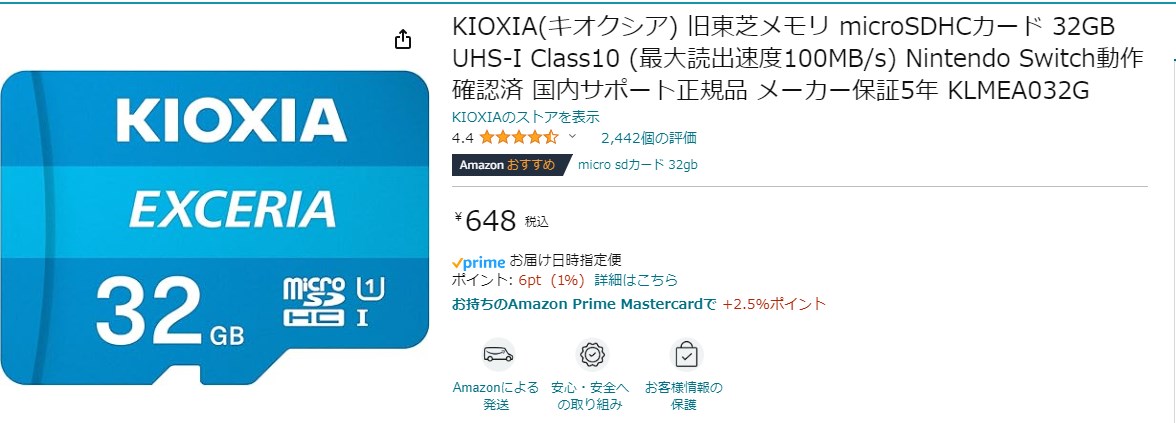
SDカードは、マイクロSDカード(SDHC)の32GBまでのが適合です。安いのでOK。
RZS.Dの電源は切ってから、SDカードを入れましょう。
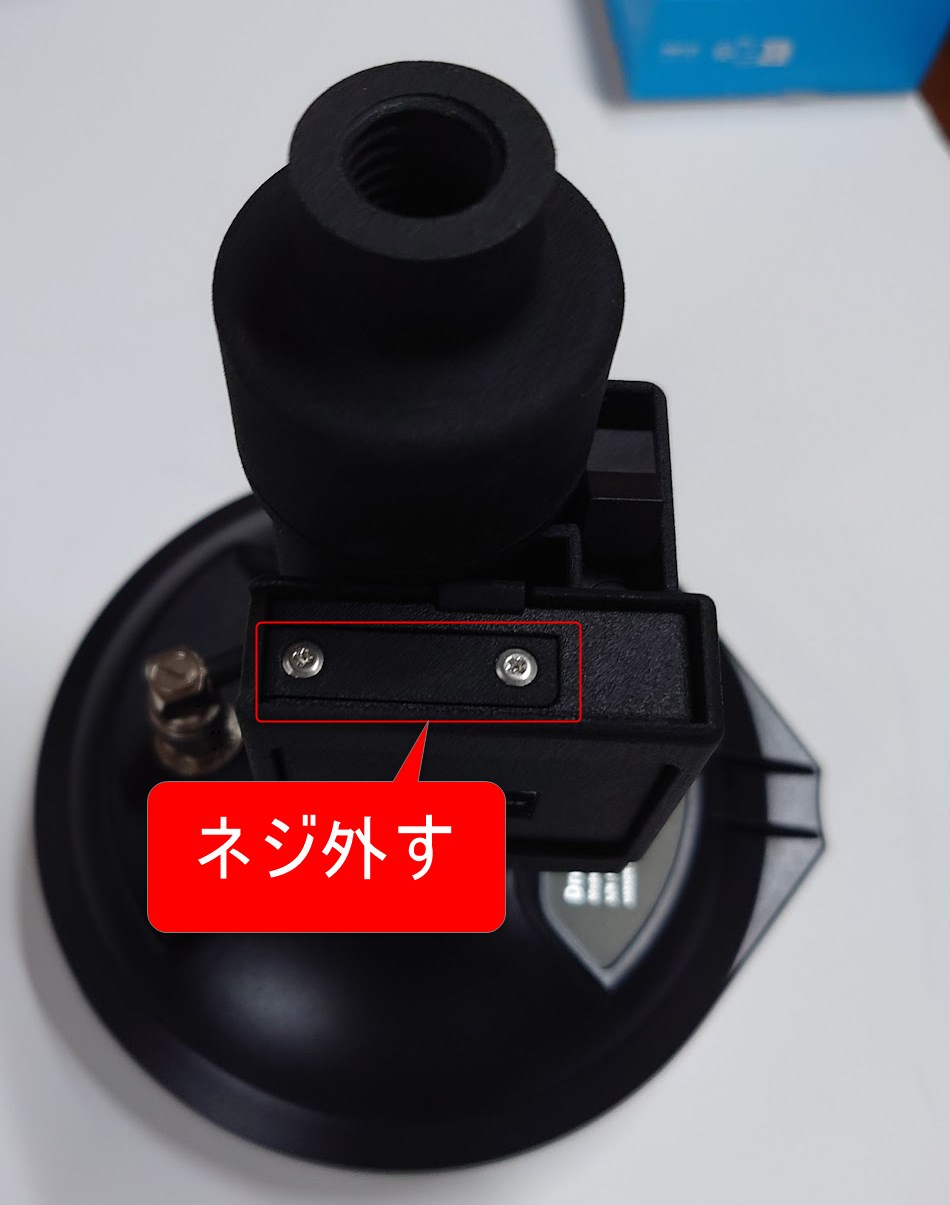
ネジを外す
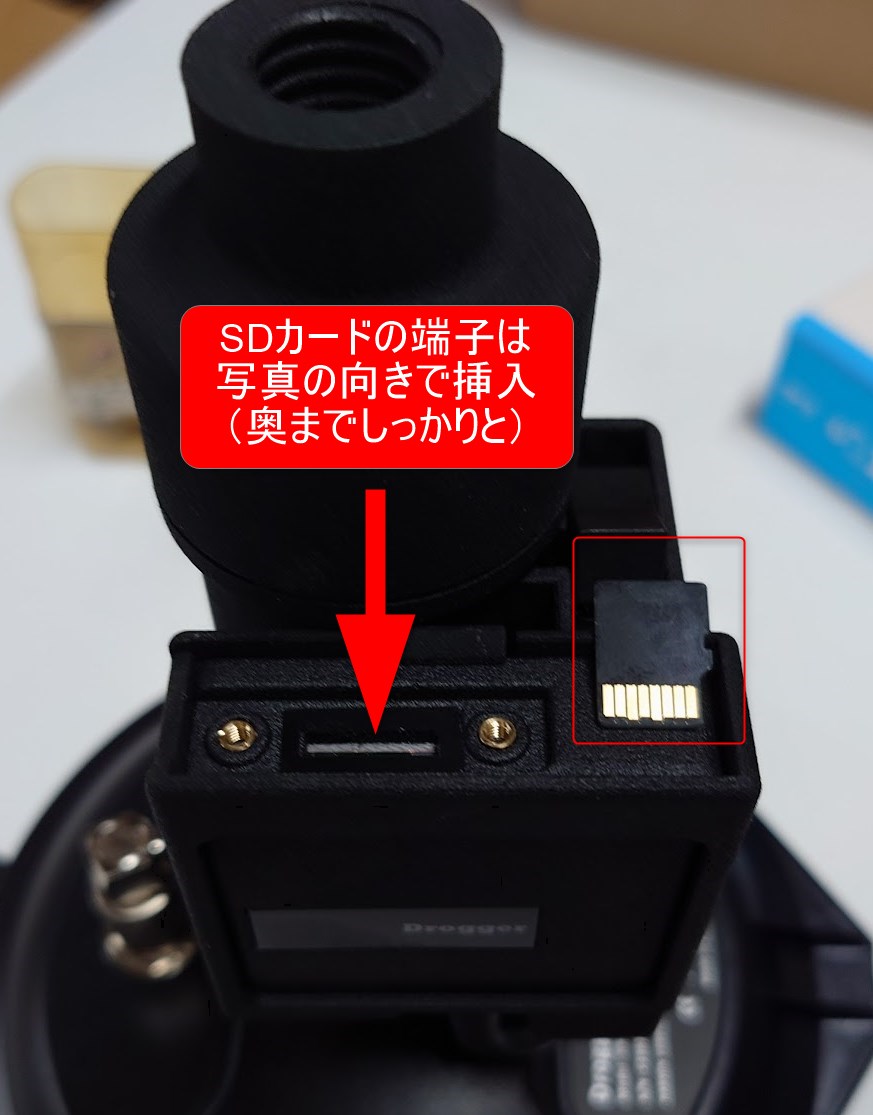
RZS.Dの電源を入れる
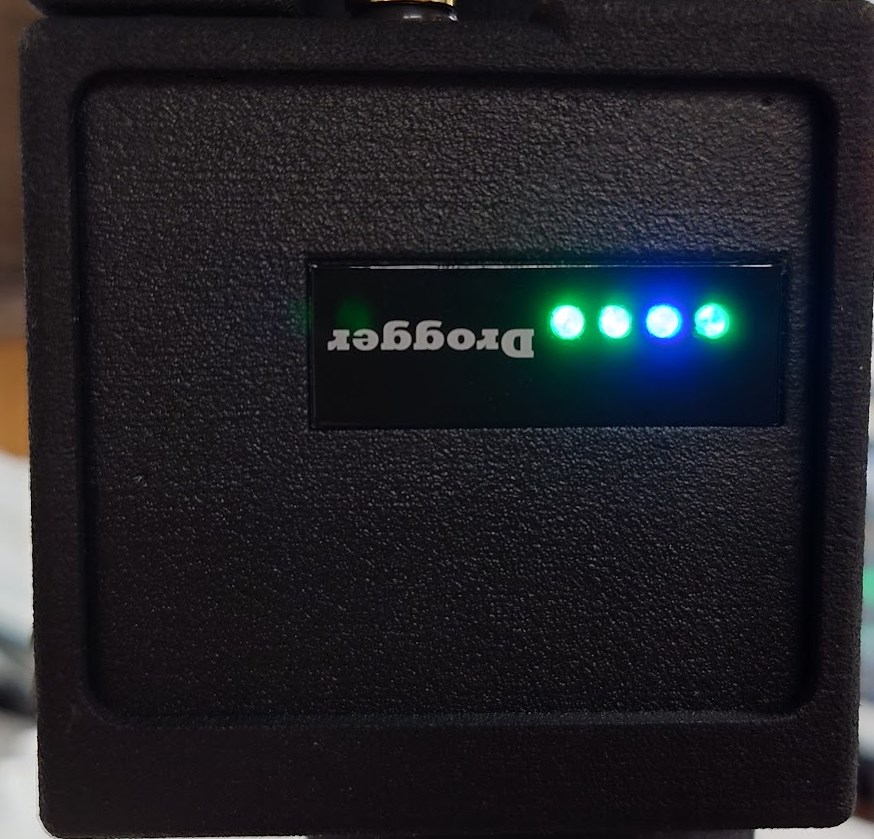
LEDライトが全部ついているときは、初期起動中です。(約20秒)
この間に、RZS.Dの電源は切らないようにして下さい。
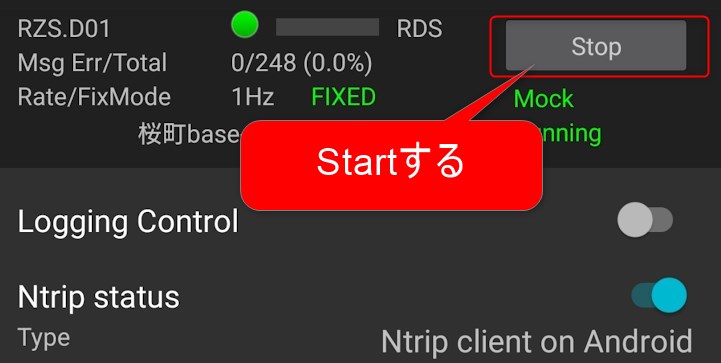
DroggerGPSアプリで接続
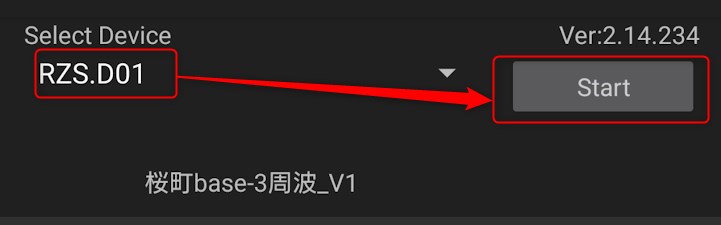
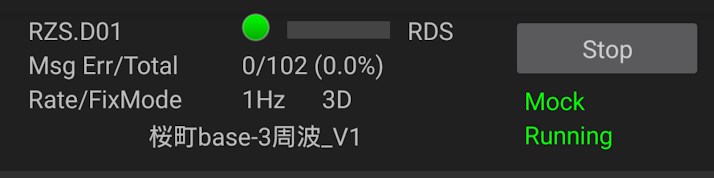
ここからアップデートの操作
RZSのバッテリー残量はたっぷりありますか?
Android端末のバッテリー残量はたっぷりありますか?
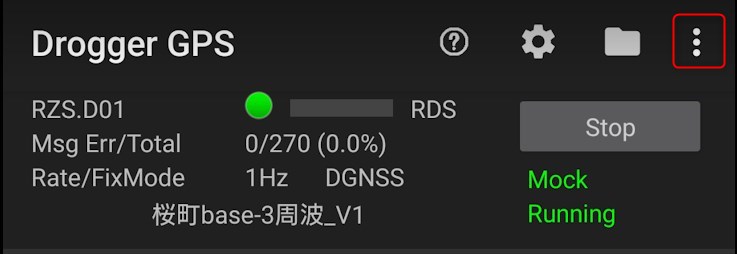
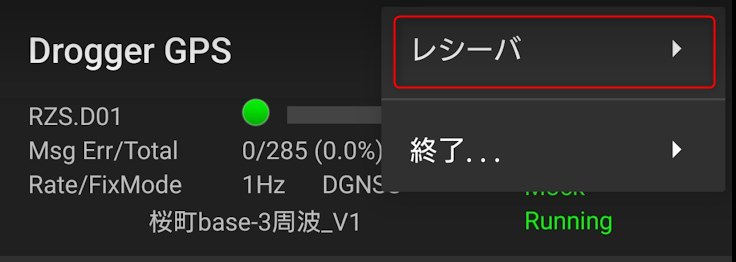
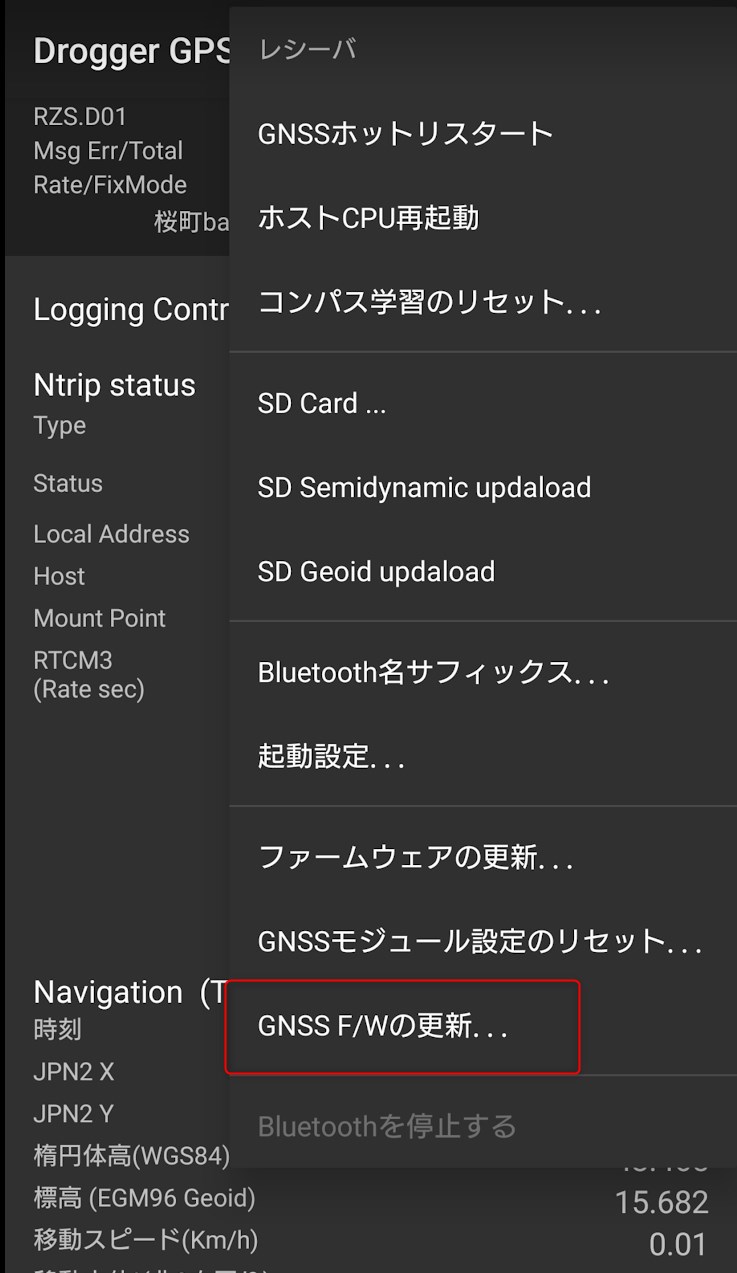
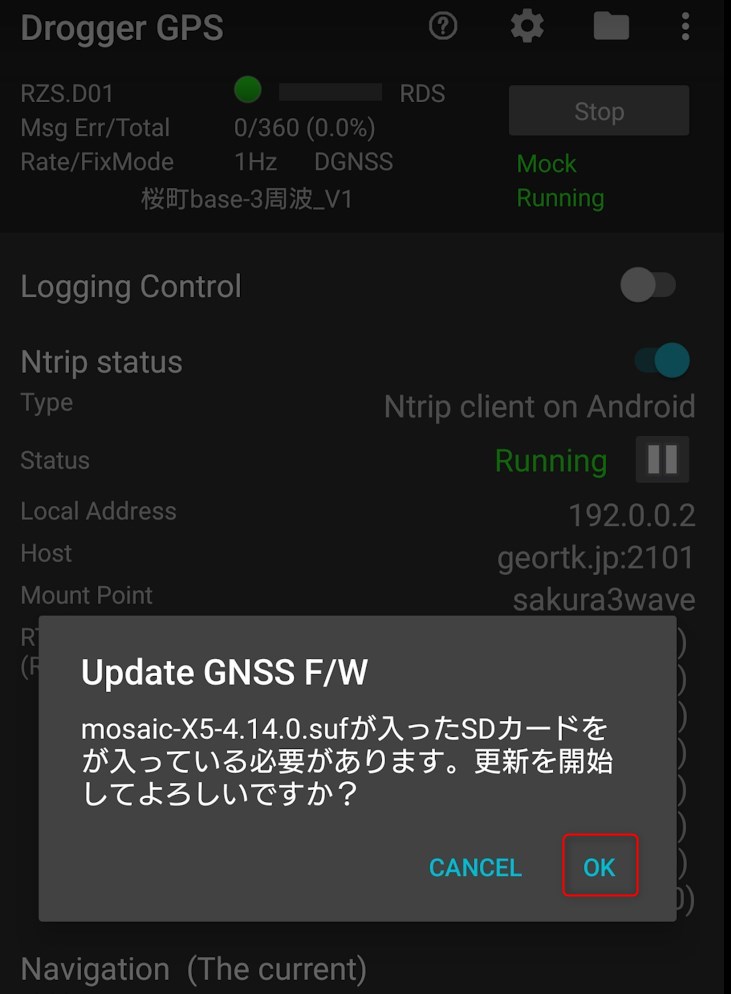
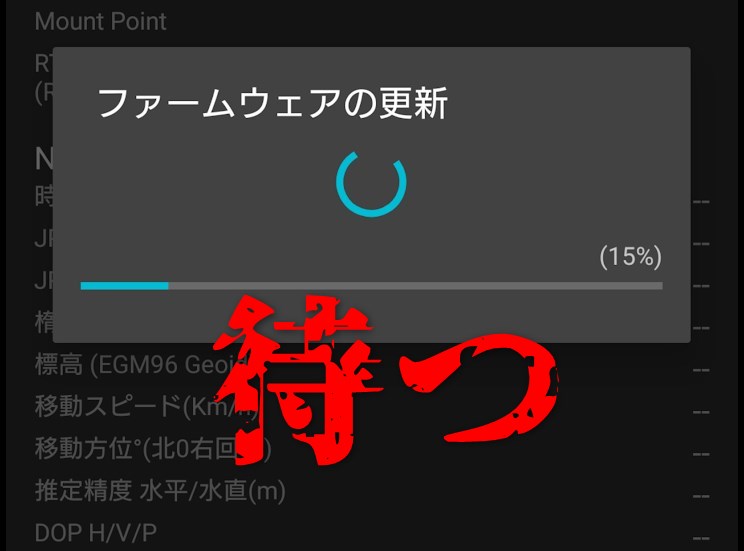
20分程待つ
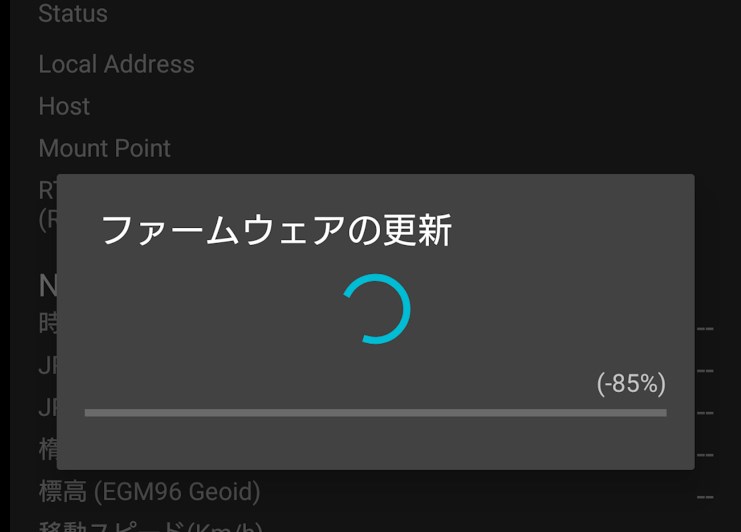

-85%?これで表示は止まってる。
本体LEDの点滅もしてない。
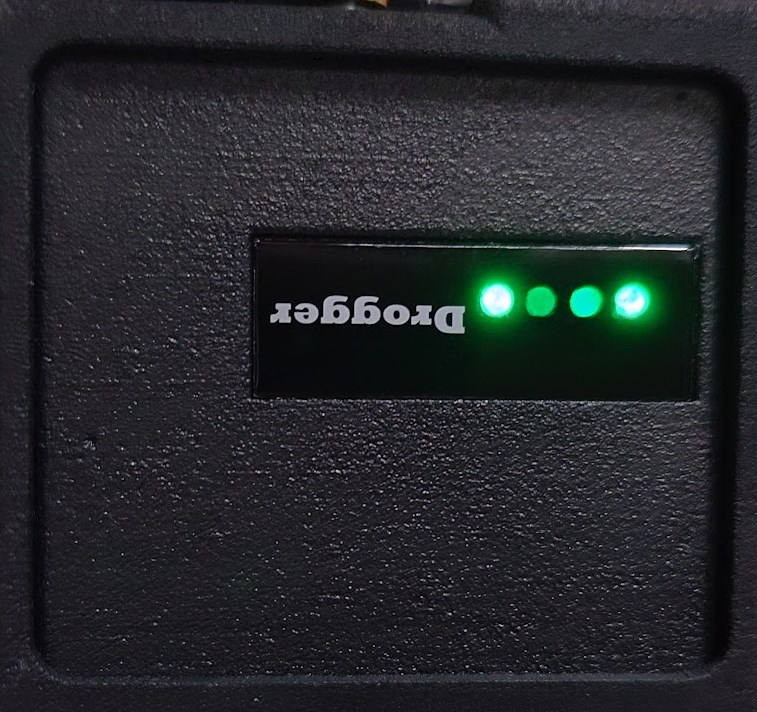
アプリを再起動してみる。
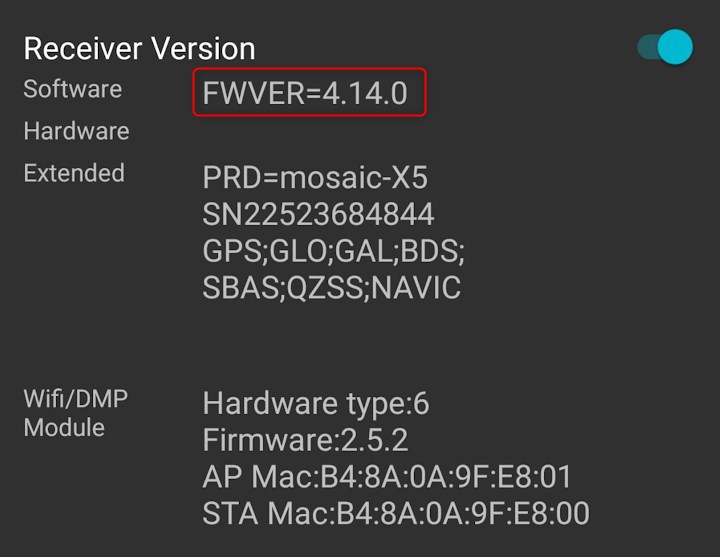
バージョン変わってた。
まぁ、良し!!




この記事へのコメントはありません。