

ラズベリーパイ用のOSを入れたmicroSDカードの作製を、WindowsPCで行う。
概略手順-
・Raspberry Pi Imagerをダウンロード・インストール
・microSDカードをPCに繋ぐ
・Raspberry Pi ImagerでmicroSDカードをフォーマット
・Raspberry Pi ImagerでOSを書込む
・microSDカードをPCから外し、ラズパイに入れる。
目次
PCにmicroSDカードを繋ぐ
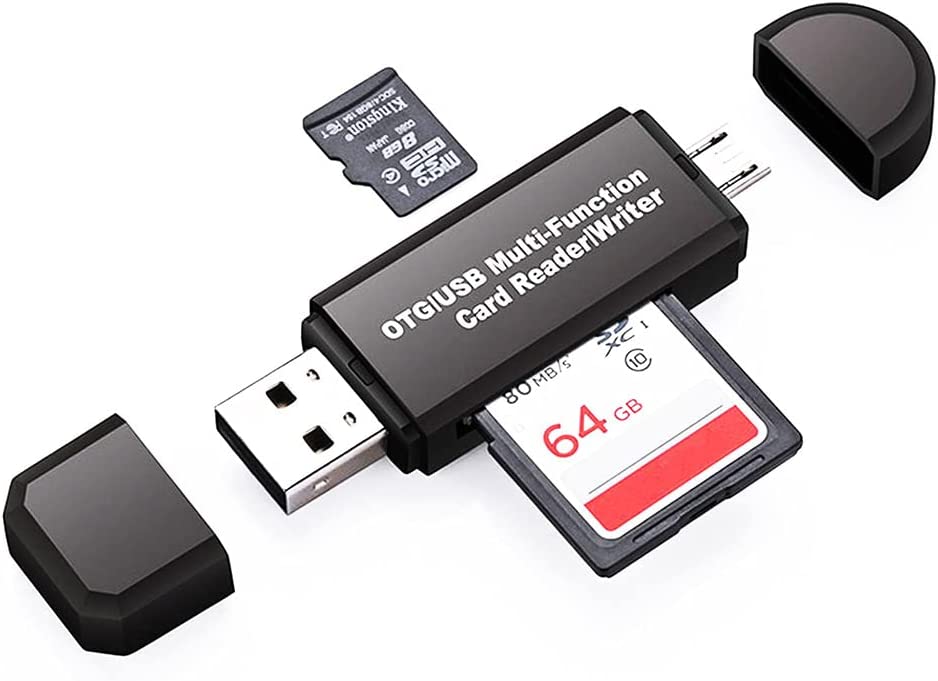
SDメモリー カードリーダーなどで、WindowsPCに繋ぎます。
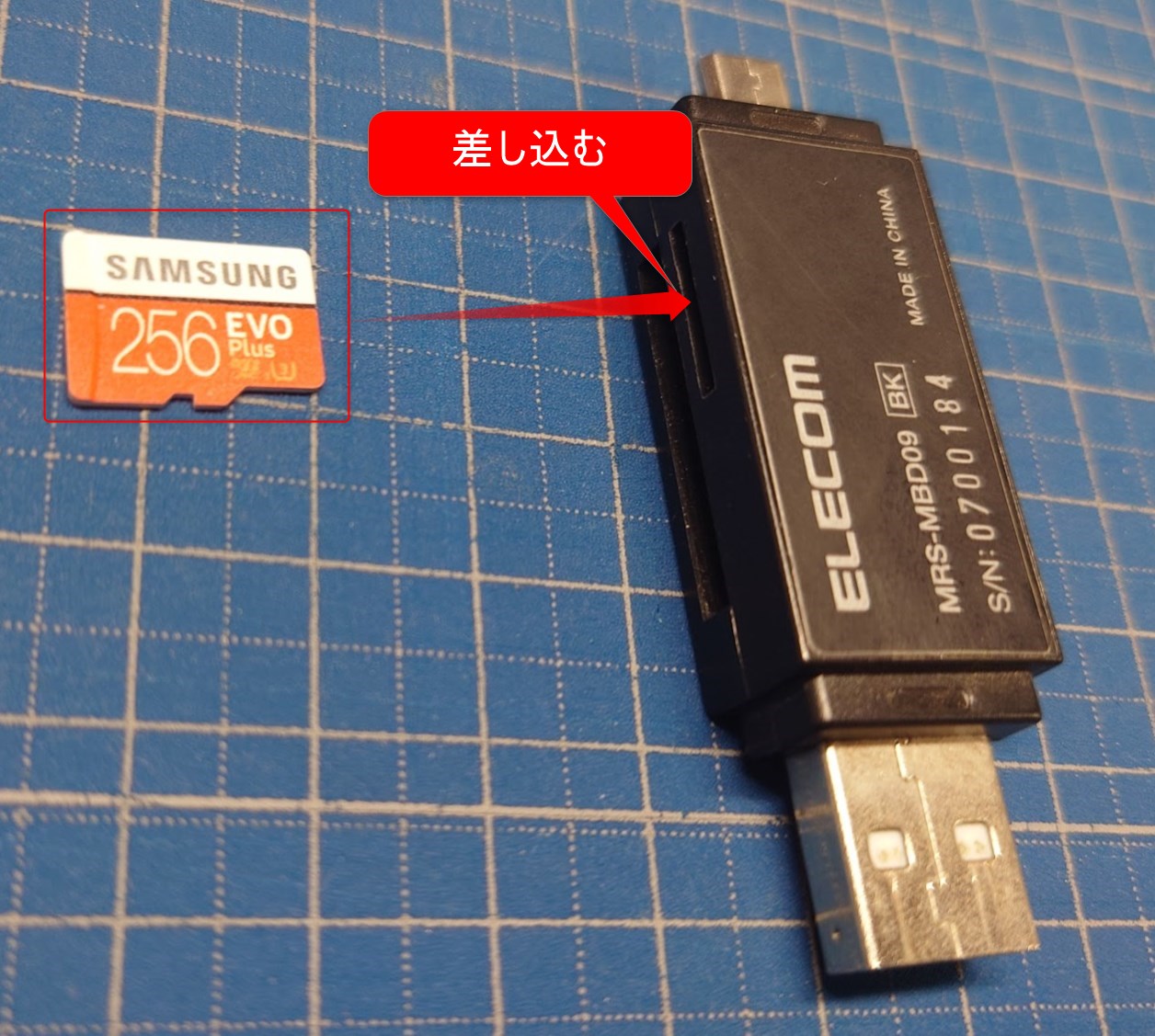
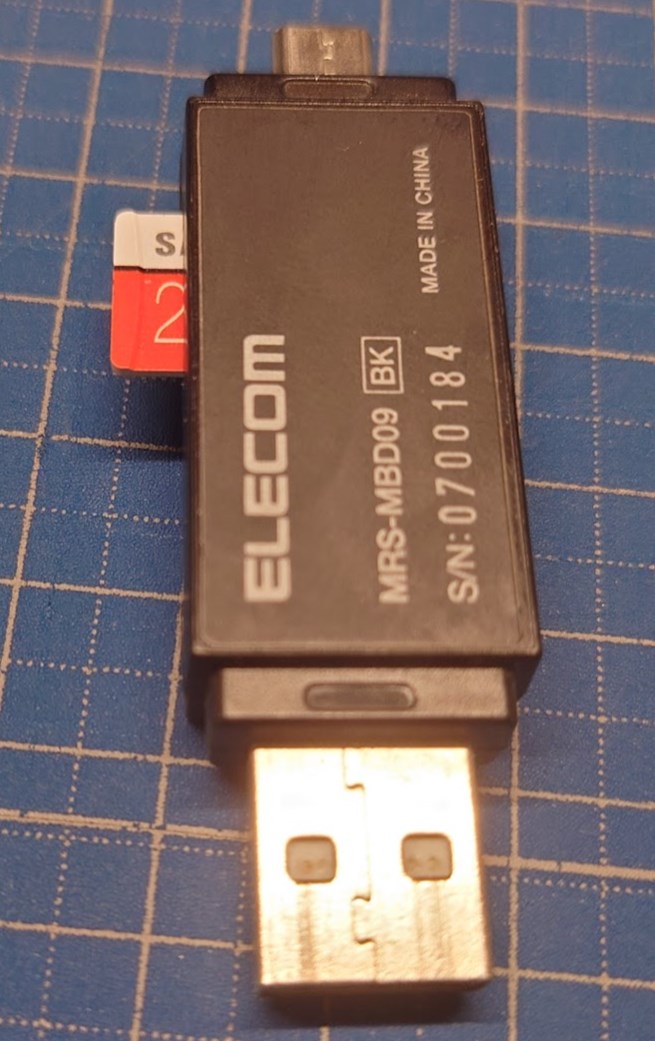
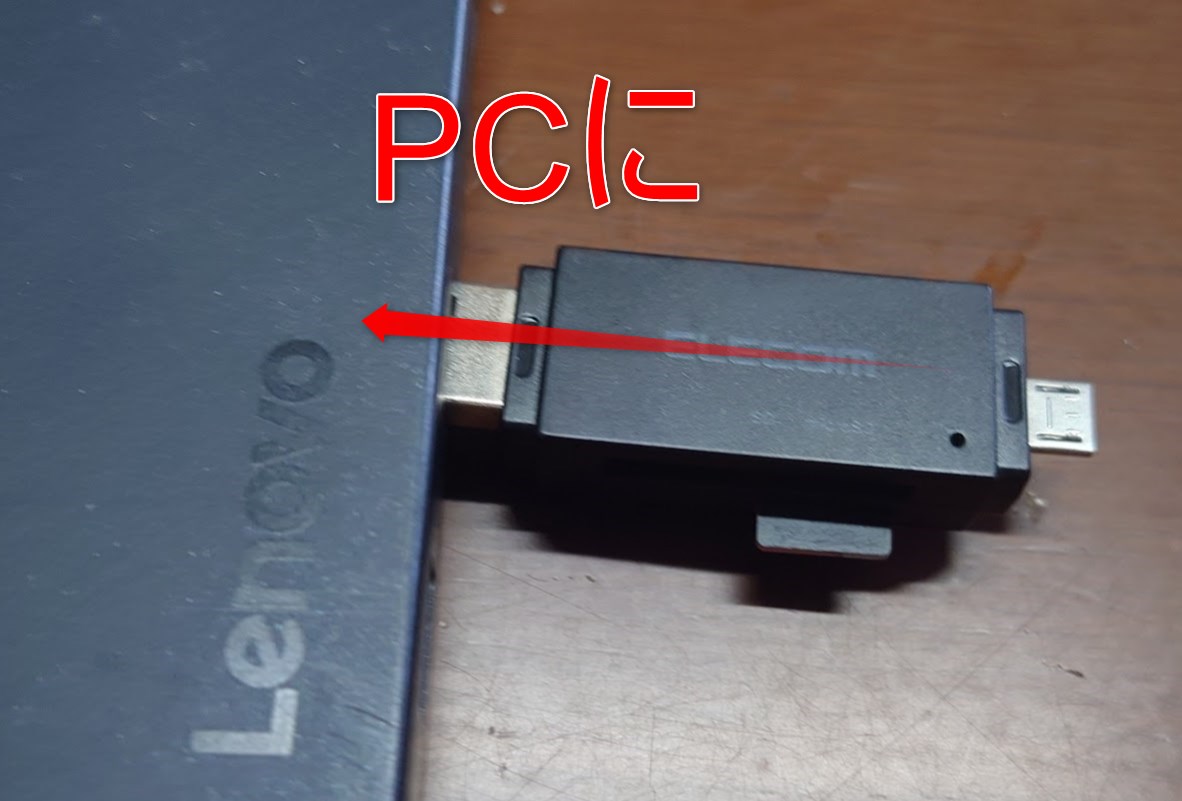
今回使ったmicroSDカード

キオクシア(KIOXIA) 旧東芝メモリ microSDHCカード 16GB
500円
Raspberry Pi OSのインストール
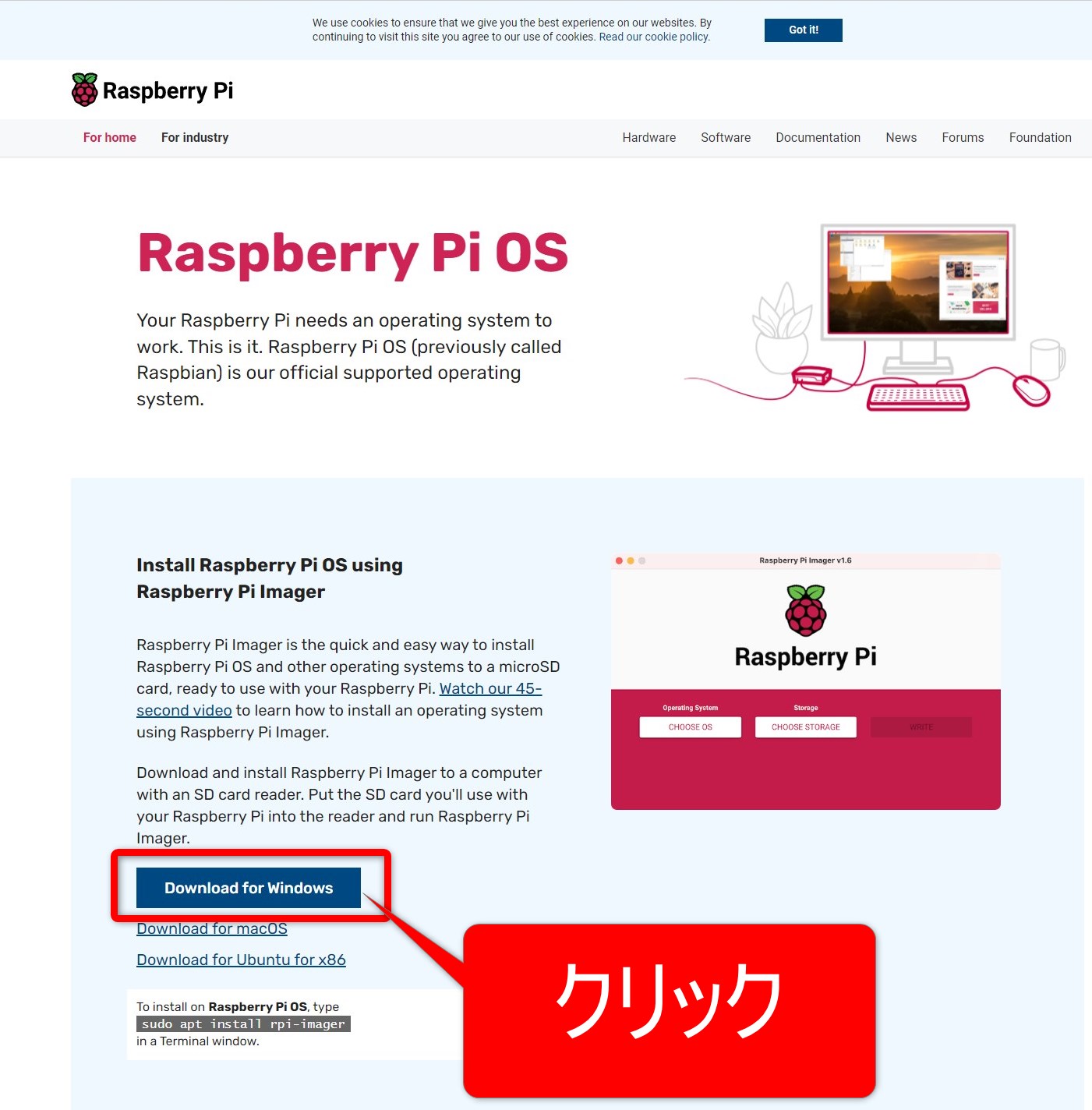
Raspberry Pi公式ダウンロードページから、Windows版をダウンロードする。
https://www.raspberrypi.com/software/
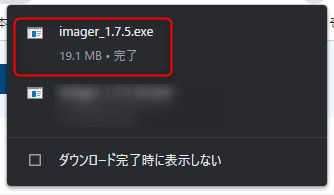
ダウンロードされるのでクリックして開く。
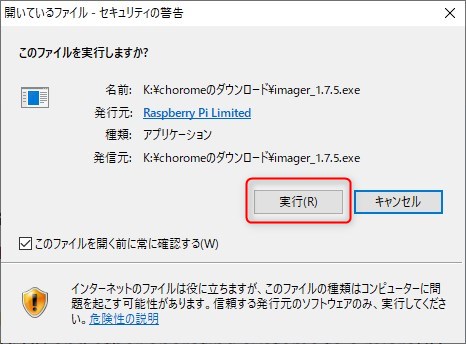
実行
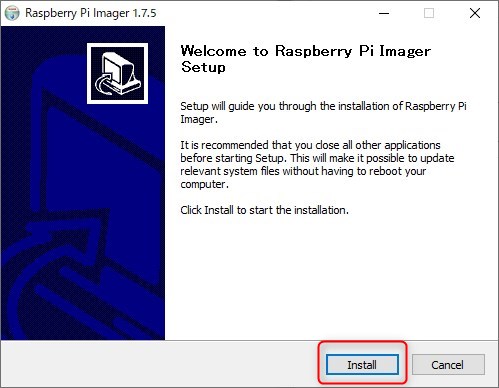
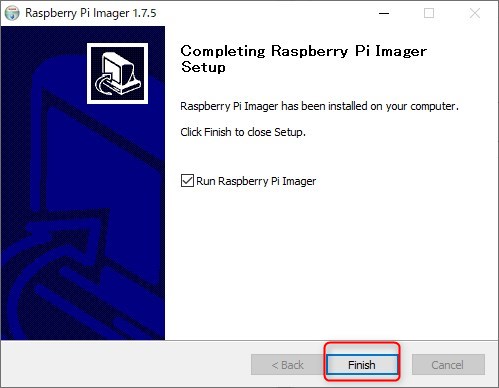
Raspberry Pi Imager が立ち上がる
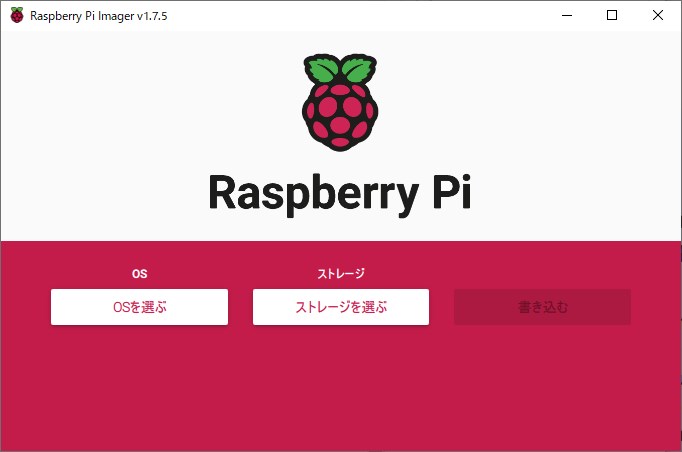
SDカードをフォーマットする。
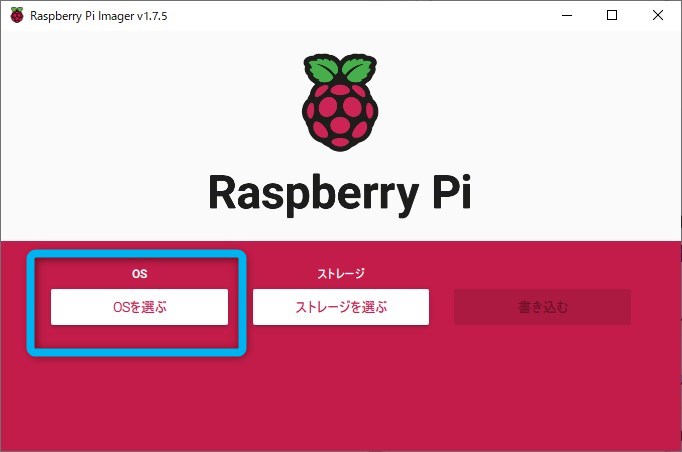
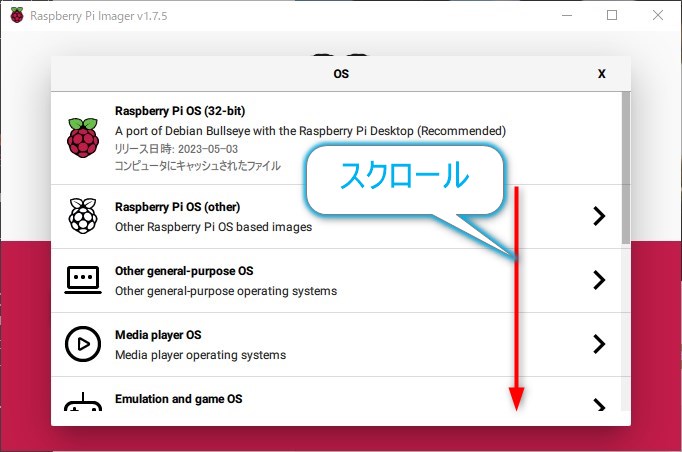
削除を選択
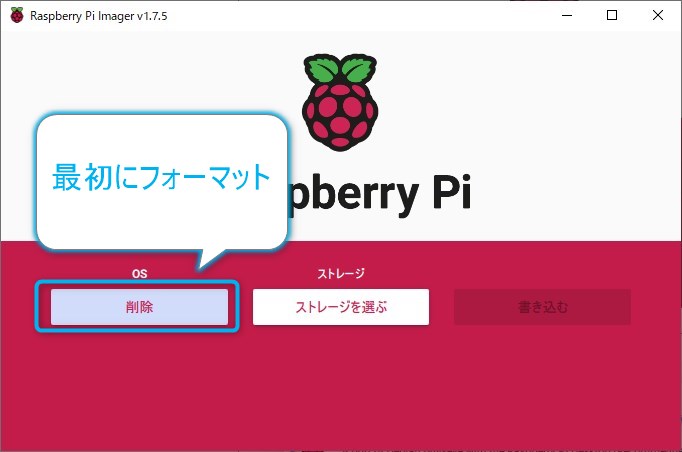
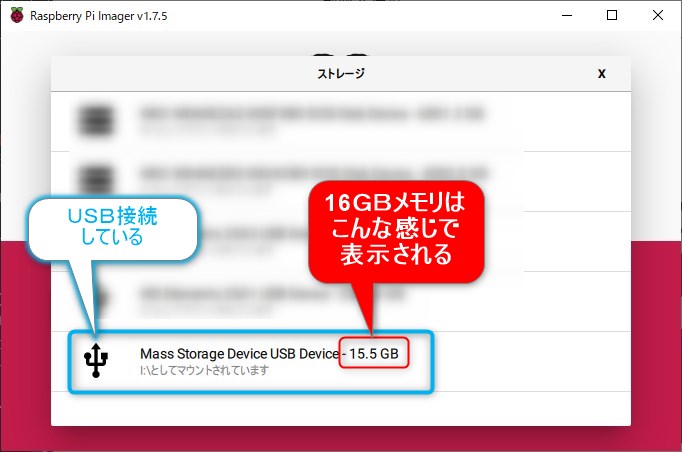
ストレージをフォーマットするSDカードを選択する。
書き込むをクリックする
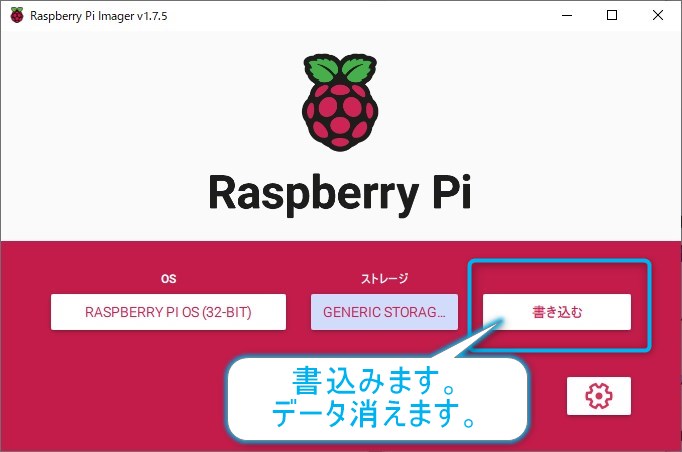
間違えてないかよくよく確認(自己責任です)
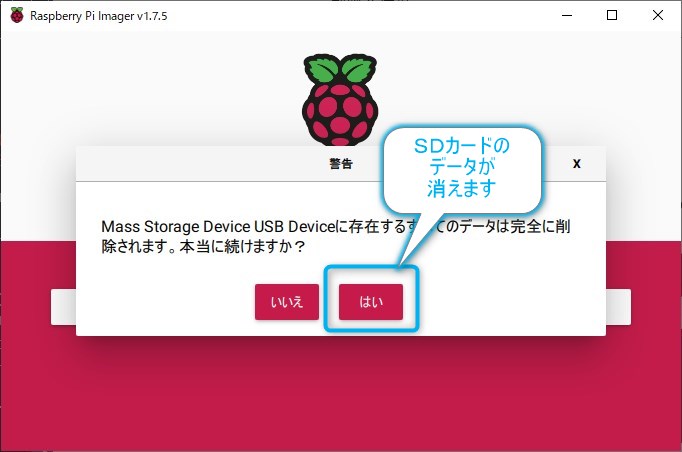
※フォーマットされます。データ消えます。
よくよくご確認下さい。
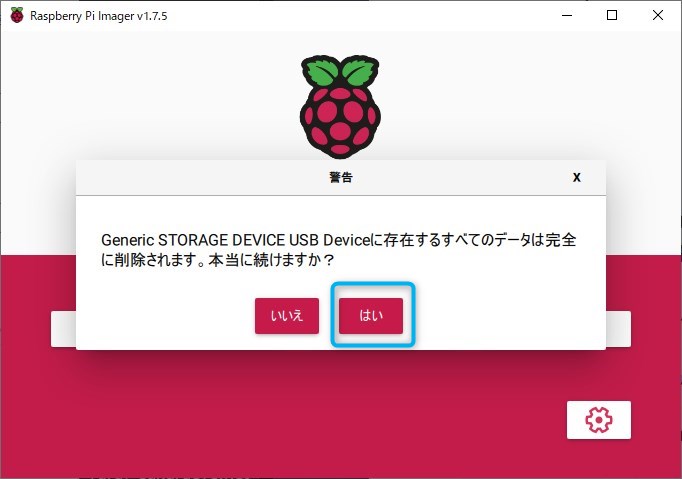
警告が出るが「はい」をクリック
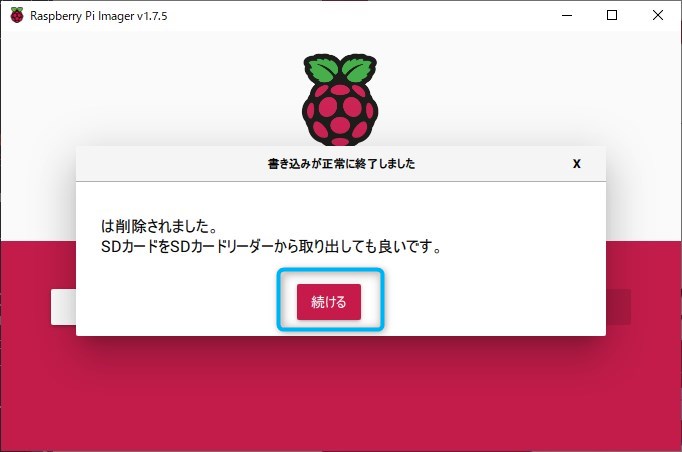
フォーマット完了「続ける」をクリック
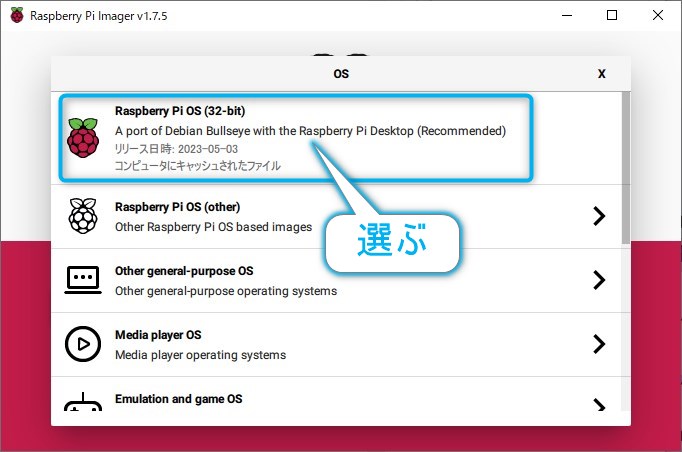
OSを書込む
ストレージを選択
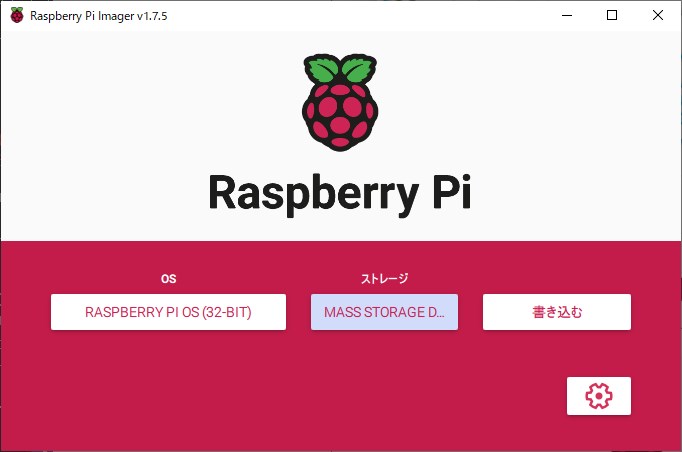
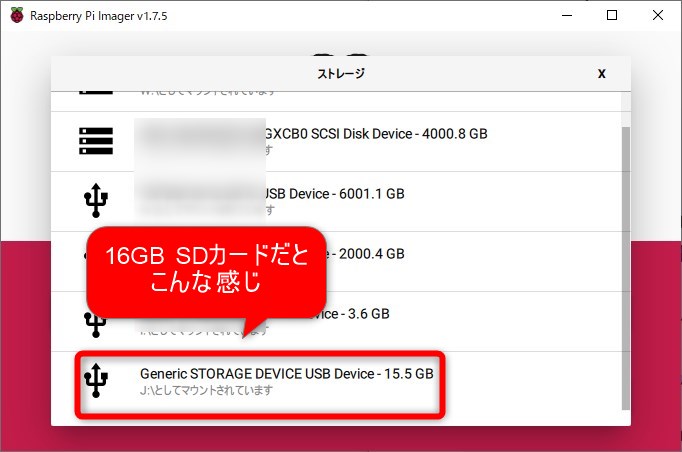
間違えてないかよくよく確認(自己責任です)
※フォーマットされます。データ消えます。
よくよくご確認下さい。
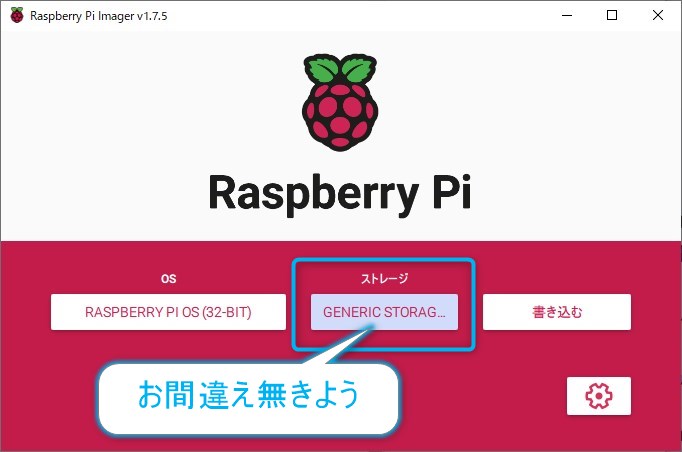
間違えてないかよくよく確認(自己責任です)
※フォーマットされます。データ消えます。
よくよくご確認下さい。
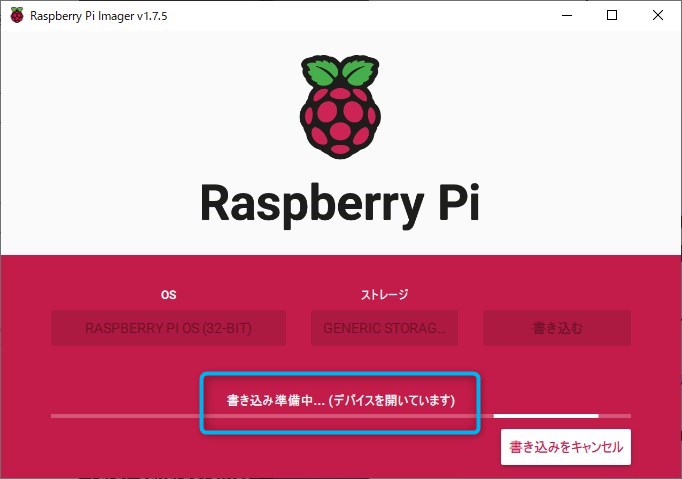
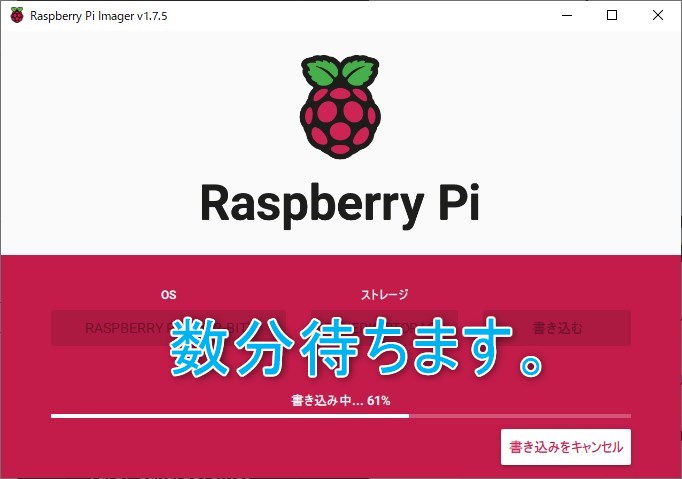
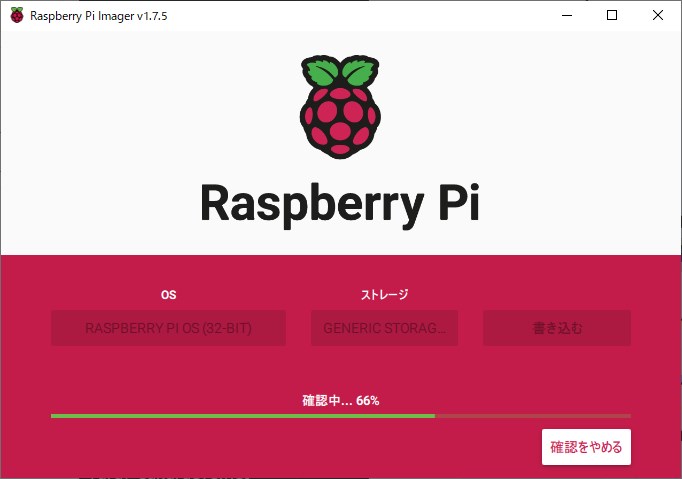
この表示が出たら、SDカードをPCから外す。
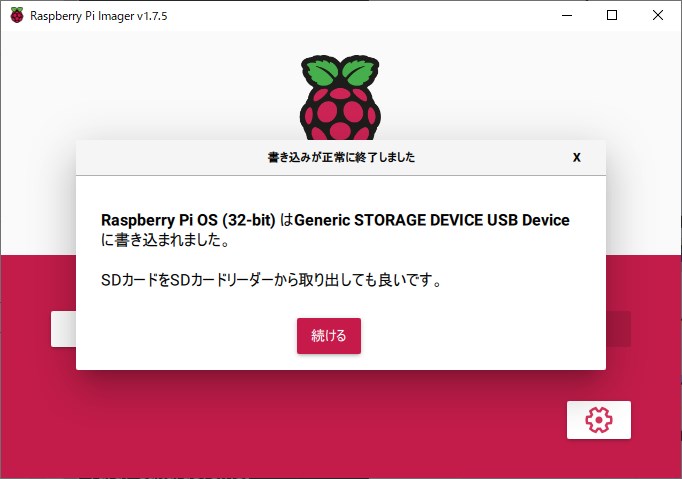
OSの書き込み完了。
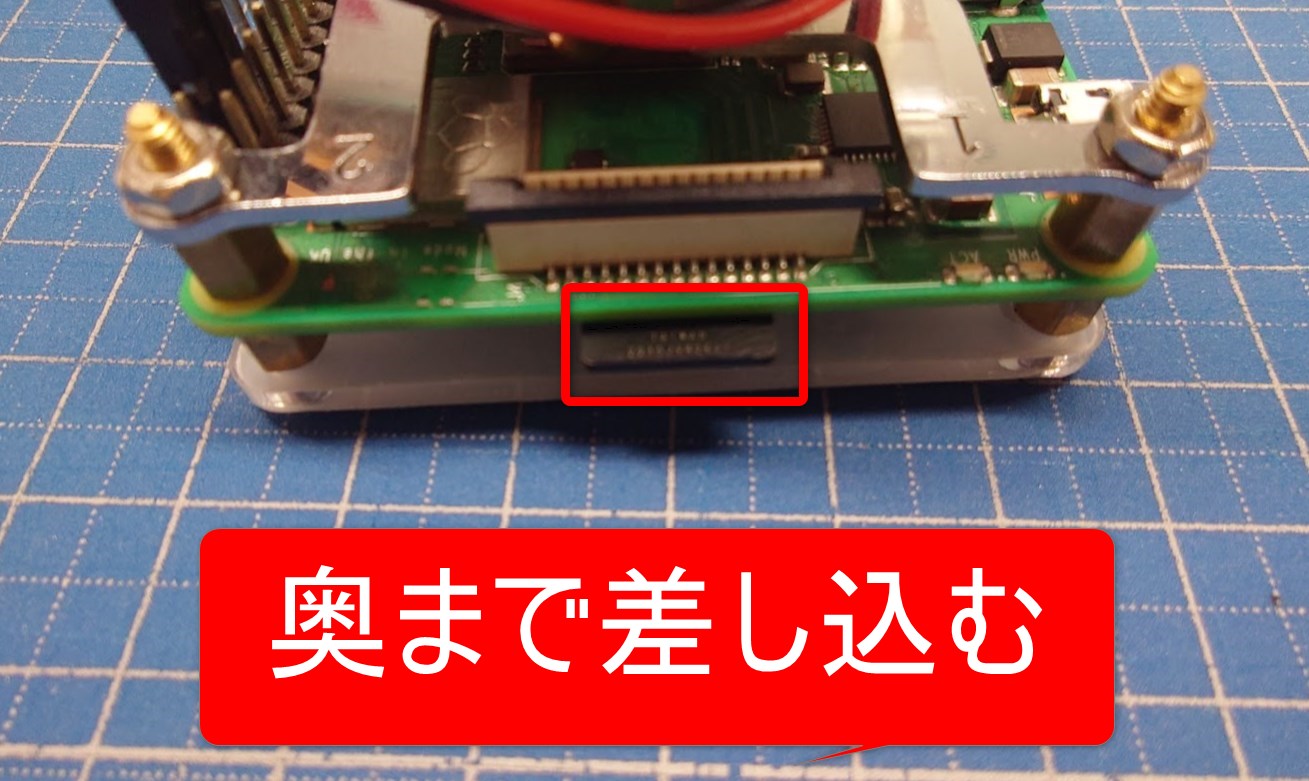
PCからSDカードを抜き、ラズベリーパイに差し替えます。
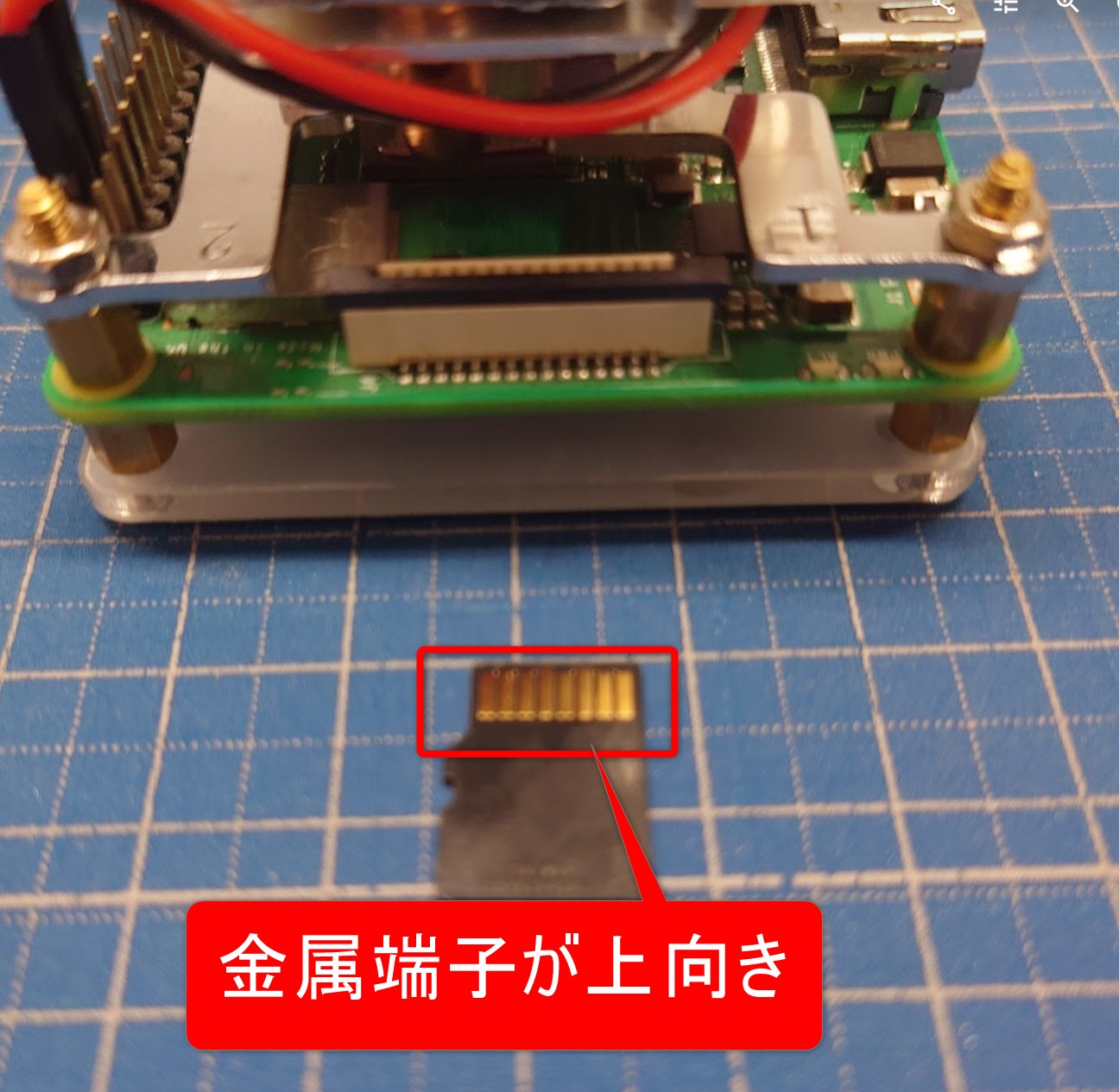
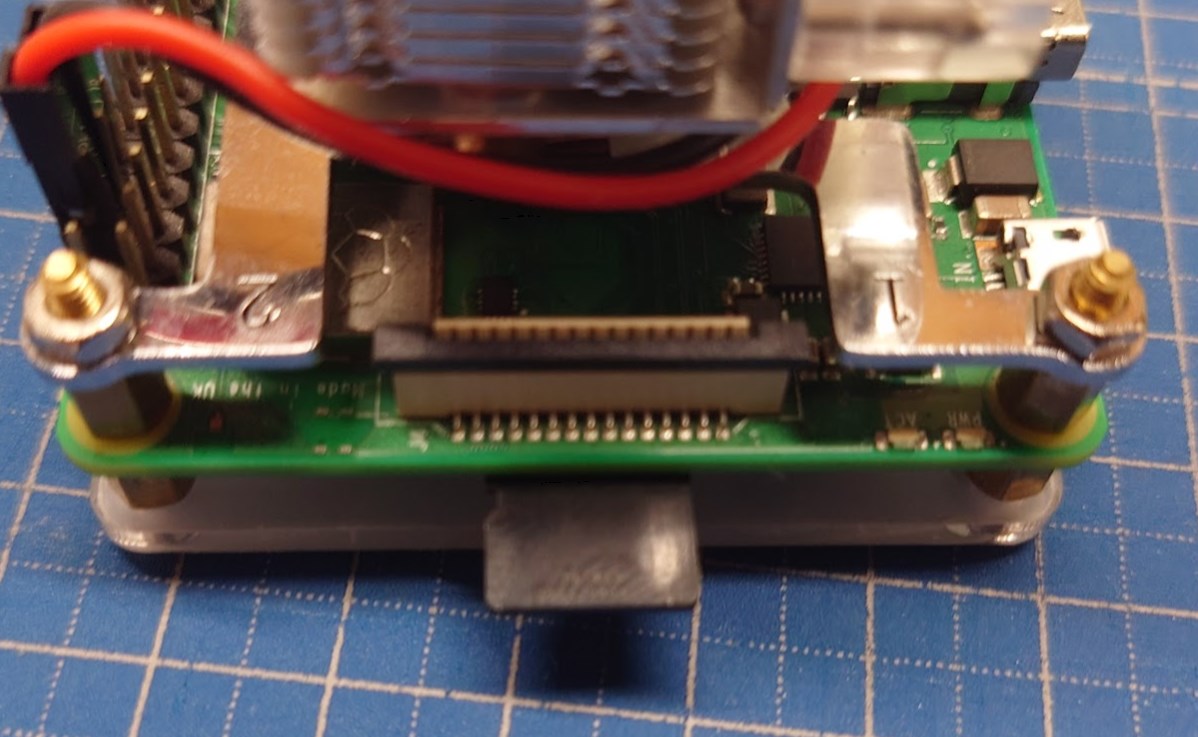
ラズベリーパイに、SDカードを差し込む。







この記事へのコメントはありません。