


DroggerをBluetooth接続でPCへのBluetooth接続につないで、安定した長時間(72時間以上)の観測生データの取得方法を解説します。
・DroggerGPSアプリで観測データをBluetooth出力をする設定や民間等電子基準点用のGNSS設定
・PCとDrogger本体とのBluetooth接続
・PCで観測データをロギングするSTRSVR(RTKLIB)の設定
3周波Drogger RZS.Dを使います。(B級以上は要3周波)
【ファームウェアアップデート:ver.4.15.0】
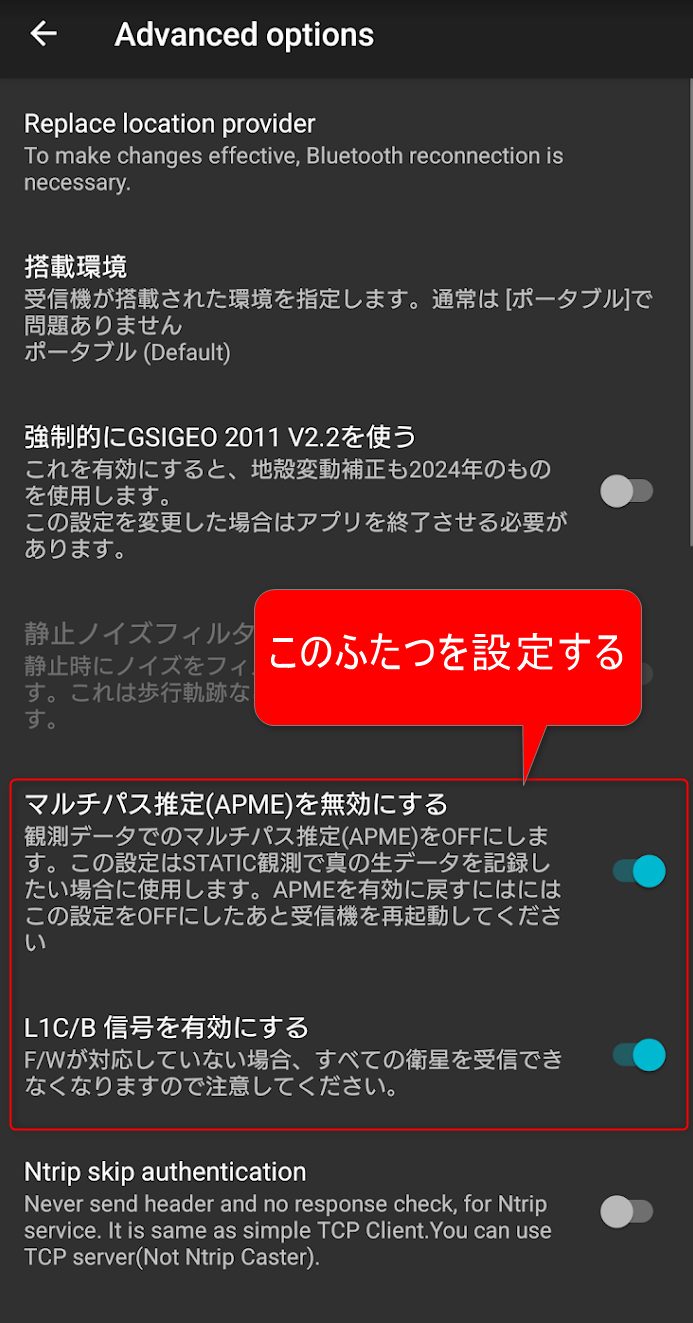
みちびき衛星の信号を増やす為、L1C/Bの信号を受信できるようにします。
【キネマティック解析の精度向上】
マルチパス推定(APME)をOFFにして、STATICの真の生データを記録します。(キネマティック解析では安定するとの事)
目次
Drogger RZS.Dの本体のファームウェアをアップデートします。
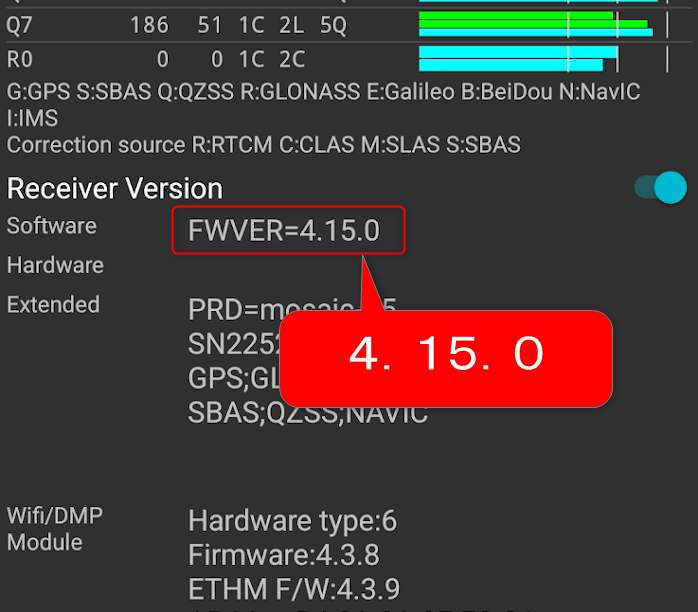
ファームウェアver.4.15.0で、みちびき6号機の信号を受信できる様になったよ。
DroggerGPSアプリの設定
デフォルトに戻す

Bluetooth出力設定


受信衛星等の設定
GNSS(衛星測位システム)
⇒GLONASSはON
⇒BeiDouはOFF
⇒SBASはOFF
計測・更新レート
⇒1Hz
最低衛星仰角
⇒5°
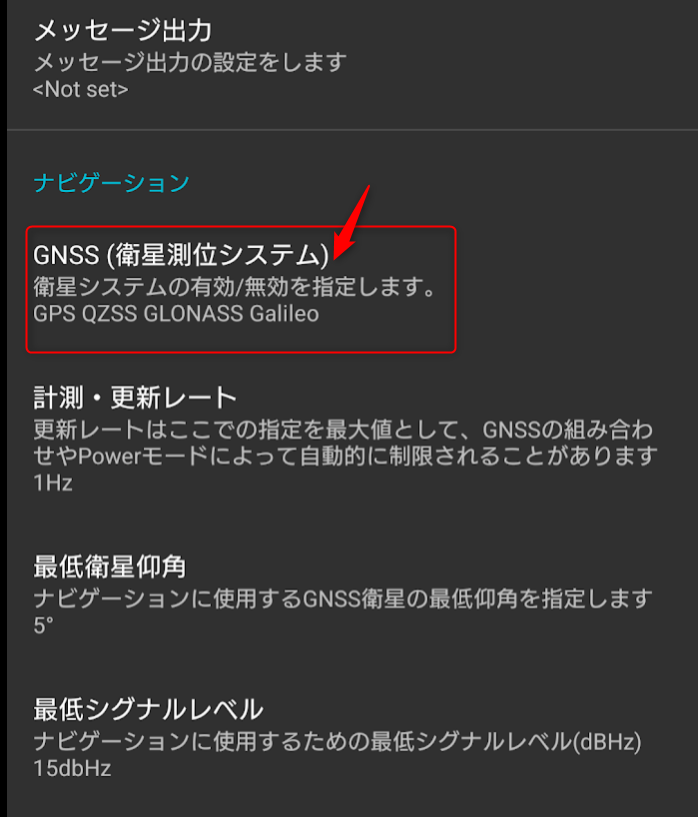

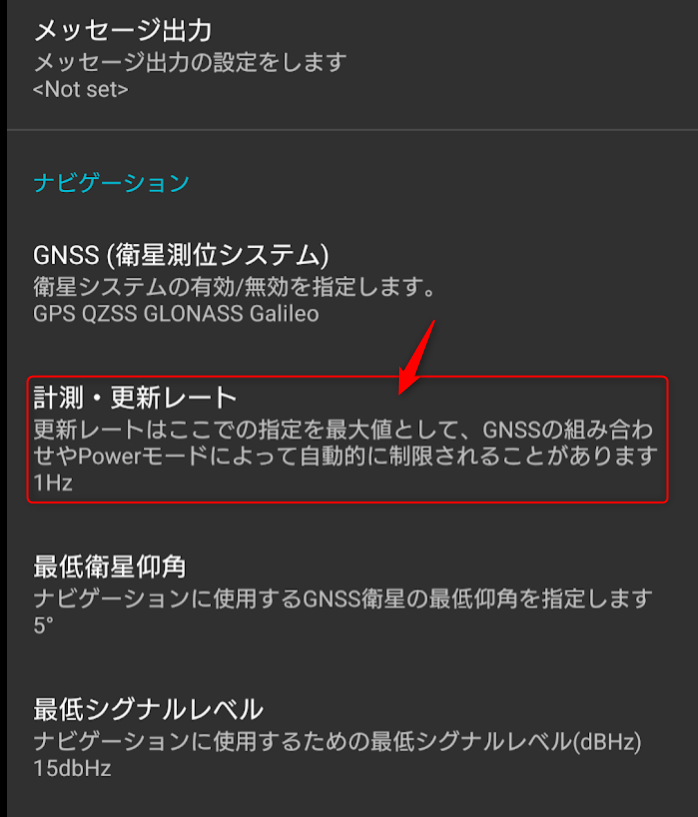

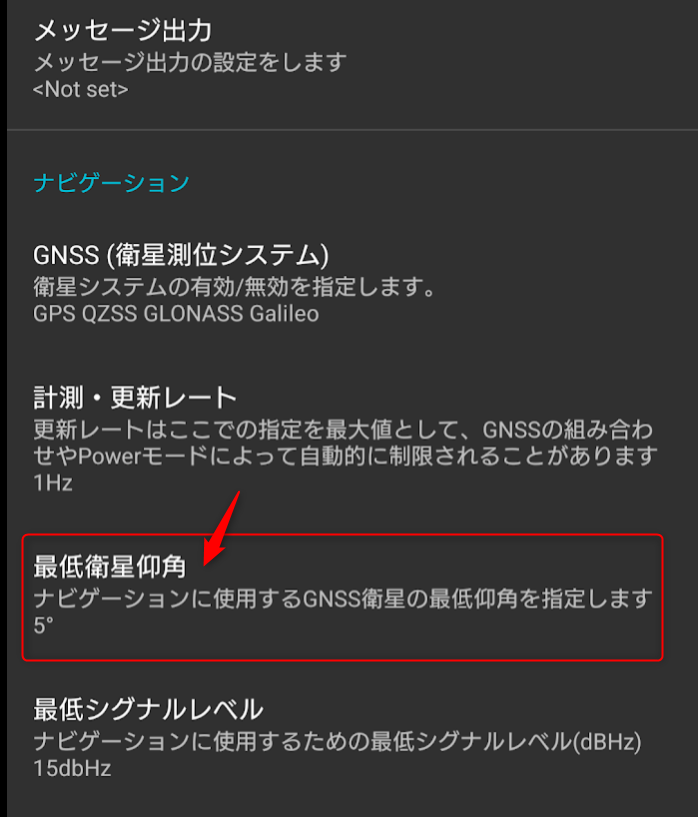

Advanced optionsの設定

初期画面に戻って、起動設定


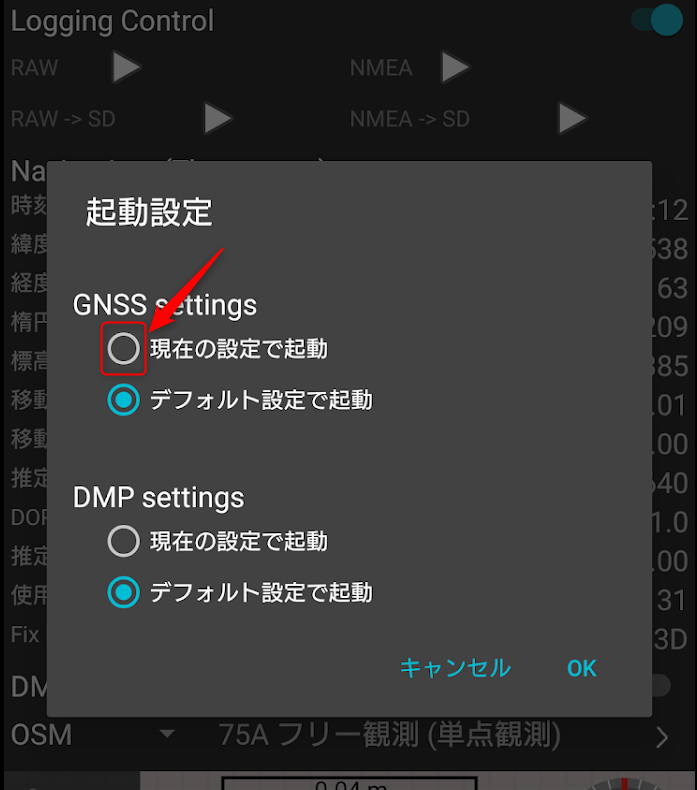
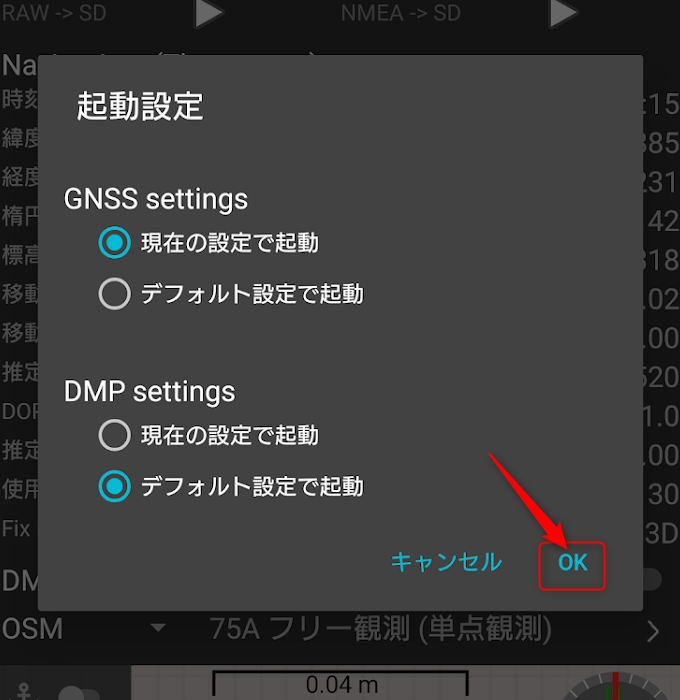
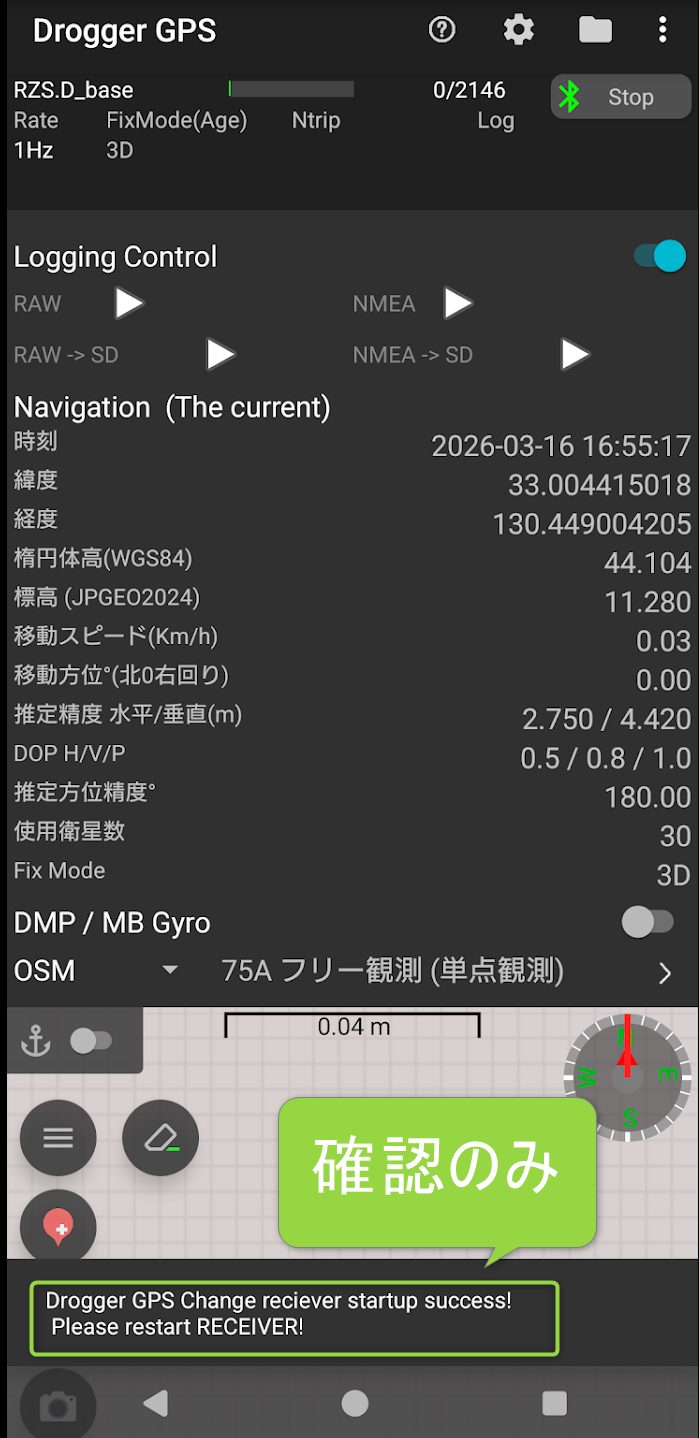
成功すればDroggerGPSアプリとDrogger本体の接続が切れる。
接続が切れたまま、次はPCの設定へ
PCの設定
DroggerとPCをBluetooth接続する


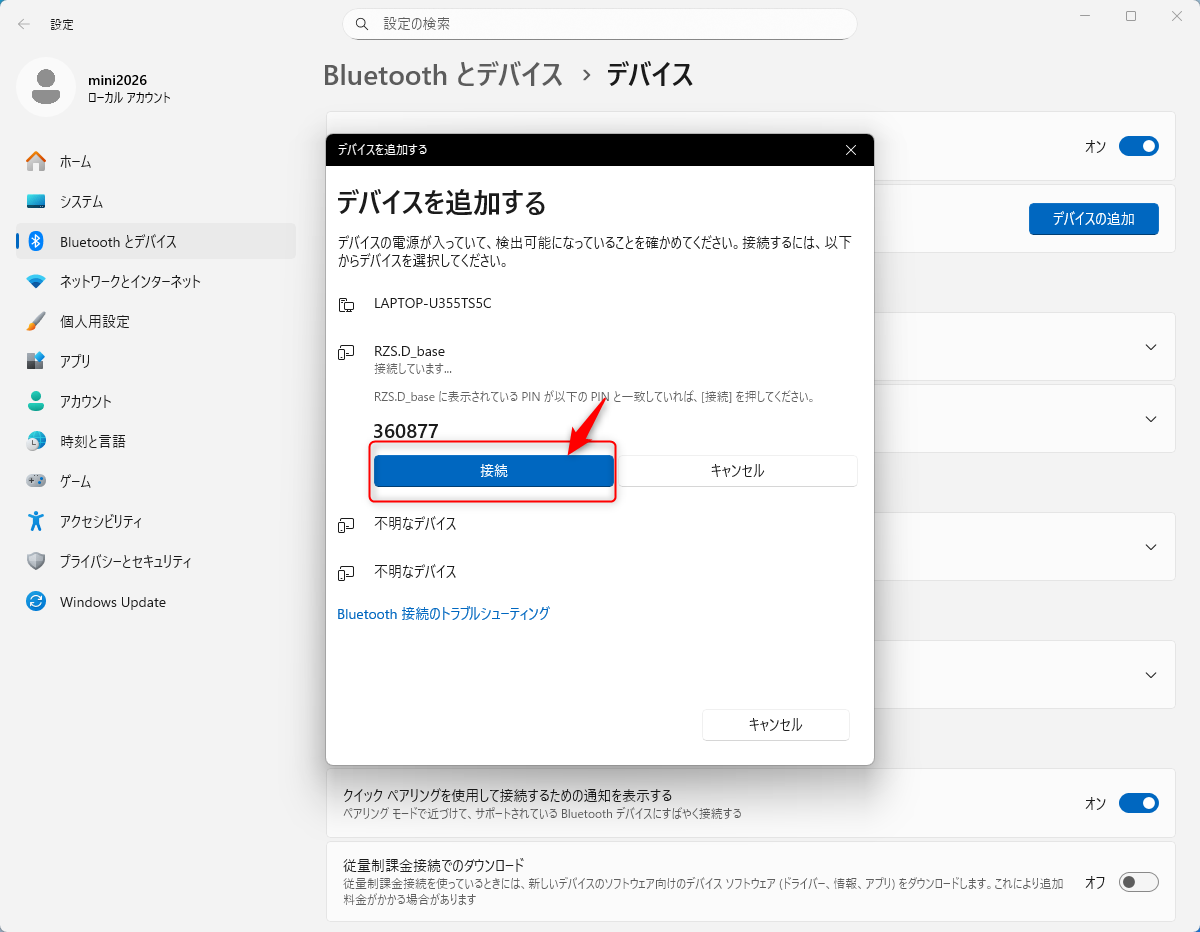
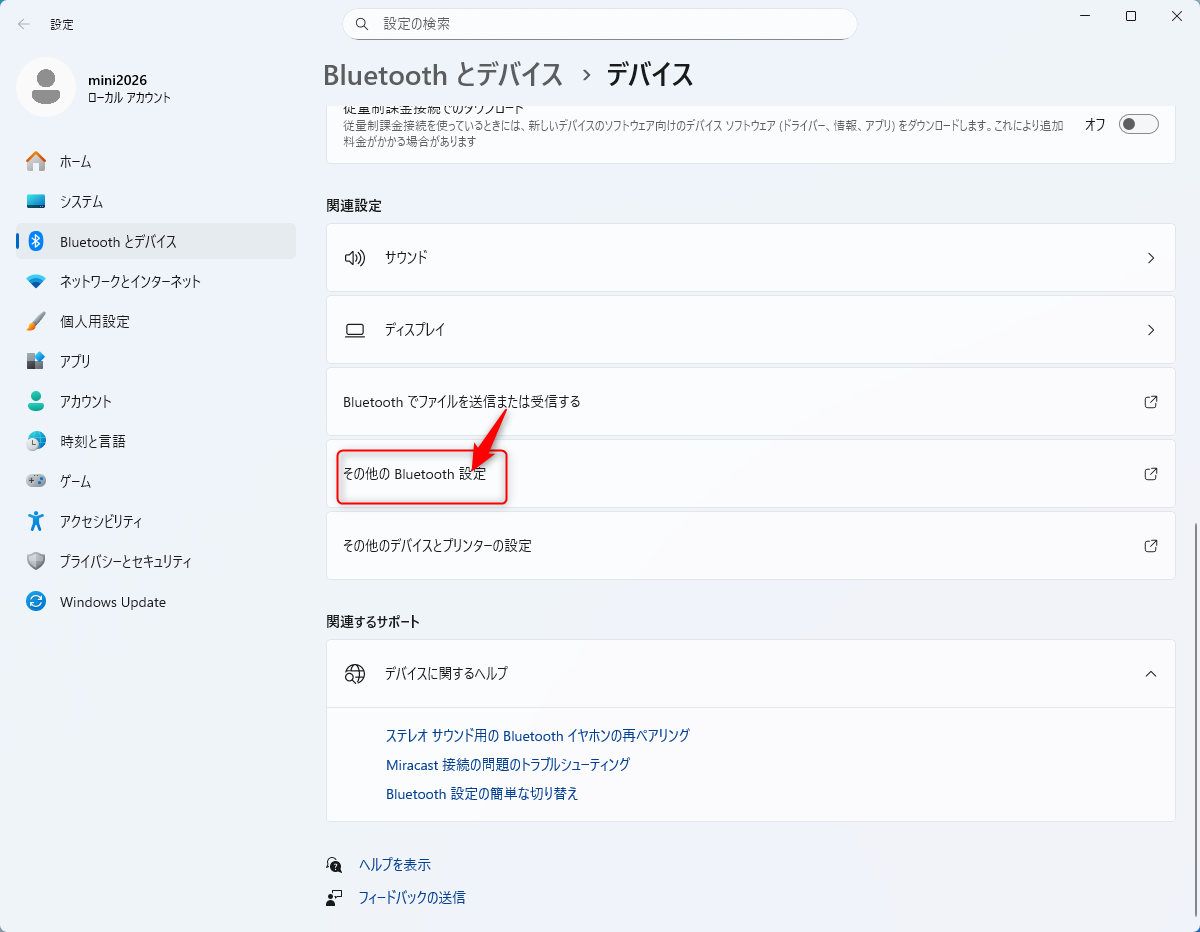
STRSVRでロギングする為のポート確認

STRSVRを起動
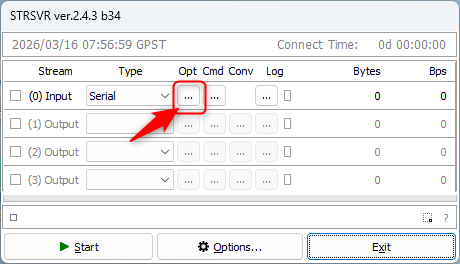
発信のポート番号:(ここではCOM3)を選択
ボーレートは460800を選択

観測データ保存先を指定する
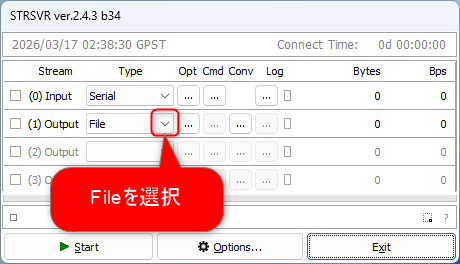
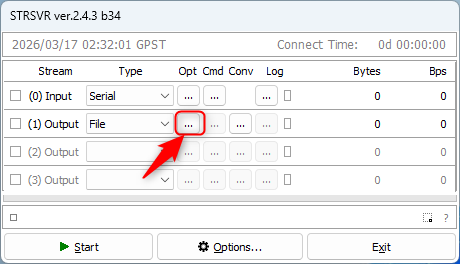
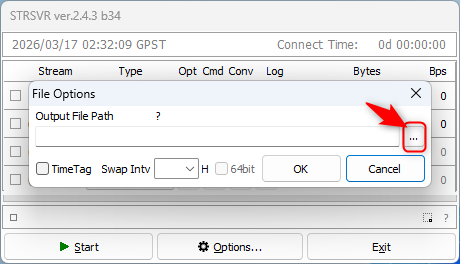
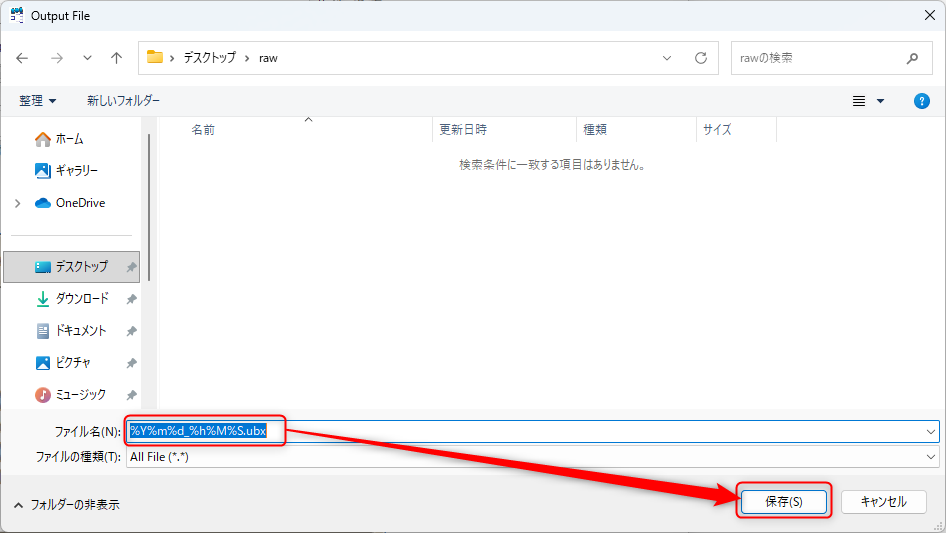
ファイル名は
%Y%m%d_%h%M%S.ubx
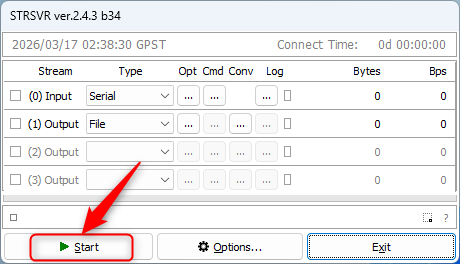
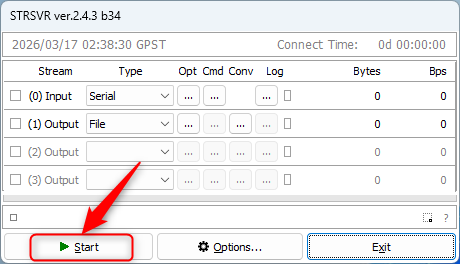
ロギングスタート
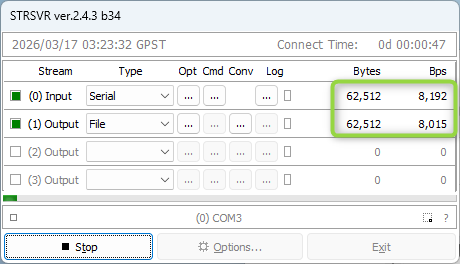
数字が増えていれば成功!
あとは限界までロギング





この記事へのコメントはありません。